Gestion de la classe⚓
Application En classe⚓
Vous pouvez lancer une app, un site web ou une page de manuel sur n'importe quel appareil de la classe, ou présenter le travail d'un élève sur un téléviseur, moniteur ou projecteur via l'Apple TV.
Vous pouvez partagez des documents et des liens avec votre classe via AirDrop
- Partagez des documents d'un seul toucher.
- Vos élèves peuvent également partager des documents avec vous.
Ex d'actions faites de Ipad enseignant :
- verrouiller tous les ipads
- couper le son
- mode affichage
- montrer l'écran d'un élève

Un outil pour adapter⚓
Fonctionnalité iPAD Inverser les couleurs⚓

Trouble généralement associé :
Pour certaines personnes qui ont une déficience visuelle ( daltoniens et autres), inverser les couleurs de l'écran peut le rendre plus facile à lire.
Méthode : Comment ?
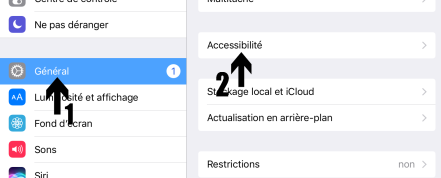
Allez dans le menu « Paramètres »

Puis « général »
. cliquez sur « accessibilité »
et "« Adapter l'affichage »
"
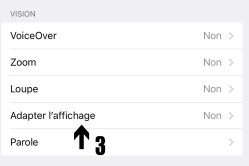
Dans le menu « VISION »
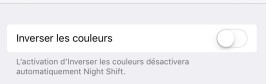
choisissez l' option pour inverser les couleurs . Mettez le commutateur en position "on".
En pratique ...⚓


iPAD Outils pour une meilleure attention⚓

Troubles généralement associés :
hyperactivité, troubles de l'attention, dyspraxie
iPAD Outils pour une meilleure concentration⚓

Troubles généralement associés :
hyperactivité, troubles de l'attention,
troubles du comportement, autisme,
Méthode : Comment ?
Allez dans le menu « Paramètres »
Puis « général »
. cliquez sur « accessibilité »
et "« Adapter l'affichage »
"

Dans le menu « accessibilité »
choisissez « Accès guidé »
. Mettez le commutateur en position "on".

iPAD Outils pour une meilleure lecture sur Internet⚓

Troubles généralement associés :
Dyslexie, dyspraxie, hyperactivité et/ou troubles de l'attention
Le Mode lecteur dans Safari.⚓
Méthode : Comment ?
 Aide et tutoriel : https://support.apple.com/kb/PH21467?locale=fr_FR&viewlocale=fr_FR
Le menu Accessibilité / Parole⚓


iPAD Outils pour une meilleure écriture et relecture⚓

Troubles généralement associés :
Dyslexie
Le Menu énoncer la saisie⚓
Méthode : Comment ?


Définition : Les options du menu "Énoncer la saisie"
Énoncer les caractères : activez Caractères pour que votre appareil énonce les lettres que vous tapez.
Activez Indices sur les caractères pour que votre appareil énonce le nom phonétique de la lettre.
Énoncer les mots : pour que votre appareil énonce les mots que vous tapez.
Énonciation automatique : pour que votre appareil énonce les auto-corrections et les suggestions de majuscules lorsqu'elles apparaissent.
Énoncer les prédictions : vous pouvez poser et maintenir un doigt sur un mot pour entendre les prédictions de texte à mesure que vous tapez.
La dictée vocale⚓
Le dictionnaire intégré⚓
Pensez à l'activer dans les réglages !
iPAD Outils pour des gestes personnalisés⚓

Troubles généralement associés :
dyspraxie, handicap moteur
Méthode : Comment activer le mode Assistive Touch ?
En vous rendant dans Réglages > Général > Accessibilité > AssistiveTouch, puis en activant AssistiveTouch
En énonçant la phrase suivante à Siri : « Active AssistiveTouch »
En vous rendant dans Réglages > Général > Accessibilité > Raccourci Accessibilité, puis en activant AssistiveTouch.
Lorsque l'option « Raccourci Accessibilité »
est sélectionnée, vous pouvez activer ou désactiver la fonctionnalité « AssistiveTouch »
depuis n'importe quelle fenêtre, en cliquant trois fois sur le bouton principal. Pour ajuster la vitesse de ce triple clic, rendez-vous dans Réglages > Général > Accessibilité > Vitesse du clic.
Définition : Les options du mode Assistive Touch
L'option
« Centre de notification »
fera apparaître Centre de notification sans glisser de haut en bas.L'option
« Appareil »
vous permet de verrouiller l'écran, faire pivoter l'écran, de changer le volume sonore, etc.L'option
« Centre de contrôle »
fera apparaître le Centre de contrôle sans glisser de bas en haut.L'option
« Accueil »
vous mènera à l'écran d'accueil sans taper sur le bouton Accueil.L'option
« Siri »
va activer l'assistant vocal Siri.L'option
« Personnalisé »
vous permet d'effectuer et d'ajouter des gestes personnalisés.
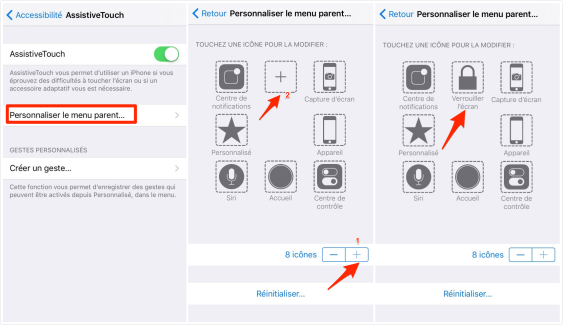
Conseil : Comment personnaliser le menu parent pour Assistive Touch ?
En personnalisant le menu parent, vous pouvez ajouter au maximum 8 icônes dans le menu, et vous pouvez changer l'icône dont vous avez besoin.
Tapez sur Personnaliser le menu parent...
Appuyez sur l'un des icônes pour changer.
Pour ajouter ou supprimer un icône, il suffit de taper sur l'option "-" ou "+".
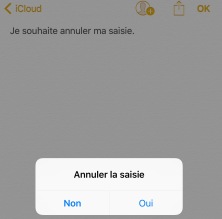
Complément : Astuce : Secouer l'appareil pour annuler ou rétablir la saisie
Si vous avez fait une erreur de frappe, vous ne savez probablement pas qu'il suffit de secouer votre iPad pour annuler votre saisie. Refaire le même geste pour rétablir la saisie.
Comment installer et changer des polices sous iOS ?⚓
Méthode :
Il suffit de télécharger l'application ANYFONT sur l'Apple Store (https://itunes.apple.com/fr/app/anyfont/id821560738?mt=8)

« AnyFont vous permet désormais d'installer n'importe quelle police supplémentaire dans les formats TrueTypeFont- (.ttf), OpenTypeFont- (.otf) ou TrueType Collection- (.ttc) sur votre iPhone ou iPad. Ces polices peuvent ensuite être utilisées dans tout le système avec d'autres applications, telles que Word, PowerPoint, Pages, Keynote et beaucoup plus. »
Tutoriel (en anglais) : http://flo.vc/AnyFont